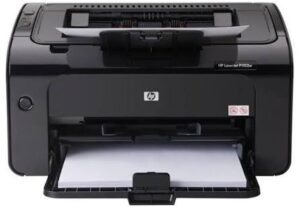
Производитель: HP.
Для: Windows 11 , 10, 8 , 7 , Vista, XP.
Проверено на вирусы.
P1102w отличается от обычного P1102 одним — у него есть Wi-Fi. Но первичная установка всё равно идёт через USB-кабель: только так драйвер добавит принтер в систему, а уже потом можно переключиться на беспроводную печать. Скачать драйвер HP LaserJet Pro P1102w нужно один раз, дальше устройство подхватится и по Wi-Fi, и по кабелю — на выбор.
Скачать драйвер HP LaserJet Pro P1102w:
Драйвер HP LaserJet Pro P1102w для систем (x32/x64 бита) Windows XP / Vista / 7 / 8 / 8.1 / 10 / 11: HP LaserJet Pro P1102w
Пошаговая установка драйвер
- Откройте скачанный файл из «Загрузок» и в первом окне мастера кликните «Установка с USB», а затем «Начать установку». Это запустит основной процесс.
- HP покажет короткую анимацию о том, где ставить принтер и в каких условиях он должен работать. Пролистайте её до конца, снимите с корпуса плёнку и оранжевые транспортировочные наклейки — они держат подвижные части внутри.
- Дальше нажмите «Установка программного обеспечения принтера». В окне режимов выберите «Простая установка» — её же рекомендует сам HP. Жмите «Далее».
- Первым появится список серий — в нём отметьте «HP LaserJet Professional P1100 Series». На следующем экране выделите модификацию с индексом «w» и снова «Далее».
- Выберите способ подключения: «Настройка на печать с помощью устройства USB». Именно USB на этом этапе, даже если в итоге планируется печатать по Wi-Fi. Подключите принтер кабелем из коробки и подождите 5-6 минут — мастер сам завершит настройку.
- Когда установка закончится, USB можно оставить или отключить и перейти на Wi-Fi. Для беспроводного режима запустите утилиту HP «Мастер настройки беспроводной сети» из меню «Пуск» — она добавит P1102w в вашу домашнюю сеть по SSID и паролю, после чего принтер будет виден без кабеля.