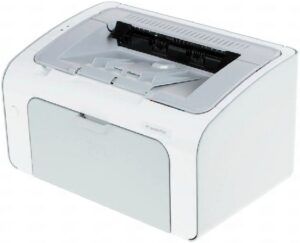
Производитель: HP.
Для: Windows 11 , 10, 8 , 7 , Vista, XP.
Проверено на вирусы.
Пока новый принтер не увидит компьютер, печатать не получится — нужен свежий драйвер. Скачать драйвер HP LaserJet Pro P1102s можно по ссылке ниже; файл универсальный, подойдёт и для 32-битной, и для 64-битной Windows. Установка идёт через фирменный мастер HP, он немного необычный — местами похож на видеоплеер, поэтому пугаться не стоит.
Скачать драйвер HP LaserJet Pro P1102s:
Драйвер HP LaserJet Pro P1102s для систем (x32/x64 бита) Windows XP / Vista / 7 / 8 / 8.1 / 10 / 11: HP LaserJet Pro P1102s
Пошаговая установка драйвера
- Перед стартом лучше временно отключить антивирус — HP-установщик тяжёлый, и защитник иногда тормозит распаковку. Файл лежит в «Загрузках», откройте его двойным щелчком.
- Мастер откроется первым экраном с двумя пунктами. Кликните «Установка с USB» — начнётся разархивирование установочных файлов.
- Появится список «Серия HP LaserJet Pro P1100». В нём один пункт — выберите его, откроется главный экран мастера.
- Мастер начнёт с показа рекомендаций по размещению принтера. Внизу окна будет кнопка с двумя красными треугольниками — работает как «вперёд» в проигрывателе, ею и переходите к следующему экрану.
- Распакуйте принтер, снимите все защитные плёнки и жмите ту же кнопку с треугольниками. Затем нажмите красную кнопку включения на самом экране — в строке состояния пойдёт индикатор, дождитесь, пока он дойдёт до правого края.
- После этого щёлкните по «Установка программного обеспечения для принтера». Дальше начнётся обычный установщик, без анимации и видео.
- В окне с типом установки выберите «Простая (рекомендуется)» — это то, что нужно почти всегда. Жмите «Далее».
- В списке моделей отметьте серию P1100 и снова «Далее». На следующем экране выберите способ подключения — подойдёт второй пункт, «Настройка на печать с помощью устройства USB». Внутри пустого кружка появится чёрный маркер, значит выбор принят.
- Включите принтер и соедините его с компьютером USB-кабелем. Дальше мастер сам завершит настройку — вмешательство не потребуется.