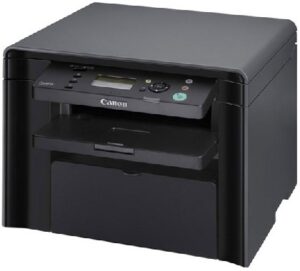
Производитель: Canon.
Для: Windows 11 , 10, 8 , 7 , Vista, XP.
Проверено на вирусы.
MF4410 — лазерное МФУ, которое умеет печатать, сканировать и копировать. Драйвер к нему поставляется единым архивом: внутри лежат разные версии под 32-битную и 64-битную Windows, из мастера потом ставится сразу и модуль печати, и сканер. Скачать драйвер Canon i-SENSYS MF4410 можно ниже — под ссылкой разобран весь процесс, включая распаковку архива.
Скачать драйвер Canon i-SENSYS MF4410:
Драйвер Canon i-SENSYS MF4410 для систем (x32 бита) Windows XP / Vista / 7 / 8 / 8.1 / 10 / 11: Canon i-SENSYS MF4410
Драйвер Canon i-SENSYS MF4410 для систем (x64 бита) Windows XP / Vista / 7 / 8 / 8.1 / 10 / 11: Canon i-SENSYS MF4410
Пошаговая установка драйвера
- МФУ пока не подключайте к компьютеру — у Canon этой серии сначала ставится драйвер, а уже затем присоединяется кабель. Скачанный файл откройте двойным щелчком; рядом с ним появится распакованная папка с тем же названием.
- Зайдите в эту папку. Внутри две вложенные — «32bit» и «x64», по разрядности вашей Windows. Если не помните, какая у вас, — откройте свойства «Этот компьютер» и посмотрите строку «Тип системы». Дальше идите в подходящую папку и запустите там файл «Setup».
- Откроется мастер установки. В первом окне жмите «Далее». Появится лицензионное соглашение — для продолжения нажмите «Да». Отказ прервёт установку сразу.
- Мастер предложит выбрать способ подключения. Отметьте «USB-соединение» — это единственный рабочий вариант на этом этапе, сетевого интерфейса у MF4410 нет. Нажмите «Далее».
- Пойдёт копирование файлов на компьютер. Обычно оно занимает около минуты — никаких действий не требуется, ждите завершения.
- Когда мастер сообщит, что установка закончена, соедините МФУ с компьютером USB-кабелем из коробки и включите его. После этого нажмите «Выход» в окне мастера.
- Windows сама подхватит устройство и добавит его в «Принтеры». Проверьте работу двумя действиями: распечатайте пробную страницу из свойств принтера и запустите сканирование через утилиту «Canon MF Toolbox», которая ставится вместе с драйвером.