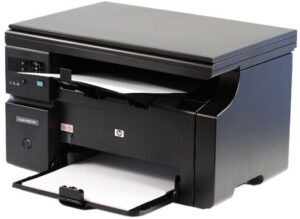
Производитель: HP.
Для: Windows 11 , 10, 8 , 7 , Vista, XP.
Проверено на вирусы.
M1132 — это трёхфункциональное устройство: печатает, сканирует и делает копии, а Windows видит его как одно устройство. Скачать драйвер HP LaserJet Pro M1132 достаточно один раз — в пакете уже собрано ПО и для печати, и для сканера, отдельные установщики искать не надо. Файл ниже, а под ним — что происходит по шагам, потому что установщик у HP не самый очевидный: там есть анимированный блок с обучающим роликом.
Скачать драйвер HP LaserJet Pro M1132:
Драйвер HP LaserJet Pro M1132 для систем (x32/x64 бита) Windows XP / Vista / 7 / 8 / 8.1 / 10 / 11: HP LaserJet Pro M1132
Пошаговая установка драйвер
- Пакет весит около 212 МБ, поэтому запуск займёт секунд двадцать. Двойной клик по скачанному файлу — установщик сам распакуется во временную папку и покажет первое окно. В нём выберите «Установка с USB», затем «Начать установку».
- Откроется анимированный раздел с правилами размещения МФУ. Пролистать его нельзя, поэтому нажмите красный треугольник внизу и посмотрите ролик — там показывают, где именно на корпусе есть клейкие ленты, которые фиксируют движущиеся части.
- Снимите ленты в тех местах, что были показаны в ролике. Пропустить этот шаг — значит рискнуть механикой сканера или узла подачи бумаги при первом же запуске. Затем снова нажмите красный треугольник, чтобы двинуться дальше.
- Кликните по «Установка ПО принтера» — с этого момента пойдёт уже обычный инсталлятор, без анимации. Из вариантов установки выберите «Простая установка» и жмите «Далее».
- В списке серий отметьте «HP LaserJet Pro M1130 MFP Series». Этот же драйвер обслуживает и M1132, и M1210 — тот факт, что в списке нет строки конкретно «M1132», нормален, выбирайте серию M1130. Жмите «Далее».
- Подключите МФУ к компьютеру USB-кабелем из коробки и включите его. Дальше мастер сам поставит и драйвер печати, и модуль сканера — вмешательство не требуется, ждать пару минут. 7
- Когда установка закончится, распечатайте пробную страницу и попробуйте что-нибудь отсканировать через «HP Scan» из меню «Пуск». Если и то, и другое работает — установка прошла корректно.