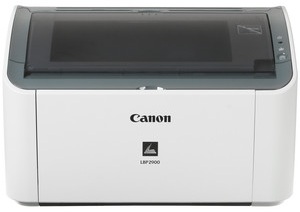
Производитель: Canon.
Для: Windows 11 , 10, 8 , 7 , Vista, XP.
Проверено на вирусы.
LBP2900B — один из тех Canon, к которому фирменный установщик поставляется только с англоязычным интерфейсом. Пугаться этого не стоит: кнопок в мастере всего три-четыре, названия у них стандартные, и в тексте ниже расписано, что где нажимать. Скачать драйвер Canon i-SENSYS LBP2900B можно по ссылкам под текстом, отдельно под 32-битную и 64-битную Windows.
Скачать драйвер Canon i-SENSYS LBP2900B:
Драйвер Canon i-SENSYS LBP2900B для систем (x32 бита) Windows XP / Vista / 7 / 8 / 8.1 / 10 / 11: Canon i-SENSYS LBP2900B
Драйвер Canon i-SENSYS LBP2900B для систем (x64 бита) Windows XP / Vista / 7 / 8 / 8.1 / 10 / 11: Canon i-SENSYS LBP2900B
Пошаговая установка драйвера
- Скачанный файл — это архив, его нужно распаковать. Просто откройте его двойным щелчком — рядом появится новая папка с распакованным содержимым. Внутри вы увидите две вложенные — «32bit» и «x64». Зайдите в ту, что соответствует вашей Windows, и запустите там «Setup.exe».
- Мастер откроется с приветственным экраном на английском (Setup Wizard). Просто нажмите «Next» — это то же самое, что «Далее».
- Появится лицензионное соглашение, тоже на английском. Читать не обязательно — текст стандартный. Нажмите «Yes», чтобы принять условия и двигаться дальше.
- На следующем шаге мастер попросит выбрать способ подключения. Вариантов два: ручная настройка порта или установка по USB. Выберите второй — «Install with USB connection» — и нажмите «Next».
- Windows покажет предупреждение о брандмауэре: система хочет добавить исключение для «Canon LBP2900», чтобы принтер был виден в сети. Согласитесь — это стандартный запрос, без него принтер может не отвечать.
- Ещё одно окно предупредит, что процесс установки нельзя будет прервать до его окончания. Если решение поставить драйвер не изменилось — нажмите «Да».
- Теперь подключите принтер к компьютеру USB-кабелем из коробки и включите его. Мастер сам увидит устройство и завершит установку — обычно на это уходит меньше минуты.
- Когда мастер закроется, попробуйте распечатать пробную страницу через свойства принтера. Если страница вышла нормально — LBP2900B готов к работе. Если принтер не появился в списке устройств, перезагрузите компьютер и повторите последний шаг.