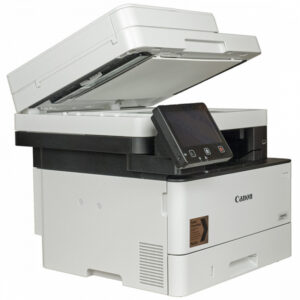
 Производитель: Canon.
Для: Windows 11 , 10, 8 , 7 , Vista, XP.
Проверено на вирусы.
При первом подключении печатающего устройства крайне важно сразу скачать драйвер Canon i-SENSYS MF453dw, чтобы операционная система могла корректно определить принтер и настроить его работу. Установка официального драйвера позволяет избежать множества распространённых проблем: неправильного определения устройства, сбоев в работе печати, ошибок при отправке документов или зависаний программ. Особенно это актуально для пользователей, которые ранее не работали с принтерами Canon, поскольку неопытный пользователь может столкнуться с необходимостью повторной установки или поиска решения ошибок вручную.
Скачать драйвер Canon i-SENSYS MF453dw:
Драйвер Canon i-SENSYS MF453dw для систем (x32 бита) Windows XP / Vista / 7 / 8 / 8.1 / 10 / 11: Canon i-SENSYS MF453dw
Драйвер Canon i-SENSYS MF453dw для систем (x64 бита) Windows XP / Vista / 7 / 8 / 8.1 / 10 / 11: Canon i-SENSYS MF453dw
Пошаговая установка драйвер
После загрузки драйвера рекомендуется закрыть все работающие программы, приложения и окна браузера. Это нужно для того, чтобы они не мешали процессу инсталляции и не блокировали системные файлы. Также временно отключите антивирус или защитное ПО, которое может препятствовать копированию компонентов драйвера. На этом этапе подключать принтер к компьютеру не нужно — устройство подключается только после завершения установки.
- Запустите установочный файл драйвера двойным кликом мыши. В первом окне мастера установки нажмите кнопку «Далее», чтобы перейти к следующему шагу. Далее система предложит ознакомиться с лицензионным соглашением. Очень важно внимательно прочитать условия использования, чтобы понимать правила эксплуатации программного обеспечения. После согласия с лицензионным соглашением нажмите «Принять» или «Да», и установка продолжится.
- Во время установки пользователь должен выбрать способ подключения принтера. В большинстве случаев рекомендуется выбрать вариант «USB-соединение», так как он обеспечивает максимально простую и стабильную настройку устройства. Для сетевых подключений или Wi-Fi есть отдельные инструкции, но для большинства домашних и офисных пользователей USB остаётся наиболее удобным вариантом. Установка проходит автоматически: мастер копирует системные файлы, создаёт необходимые папки и обновляет параметры системы для корректной работы принтера.
- После завершения установки подключите принтер Canon i-SENSYS MF453dw к компьютеру с помощью USB-кабеля. Система автоматически определит устройство, установит нужные драйверы и подготовит его к работе. Обычно это занимает несколько секунд. Для проверки корректной работы рекомендуется выполнить тестовую печать. Если документ выводится без ошибок и принтер правильно реагирует на команды, значит установка прошла успешно, и устройство полностью готово к использованию.