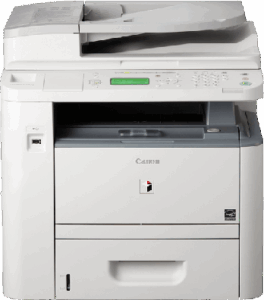
Производитель: Canon.
Для: Windows 11 , 10, 8 , 7 , Vista, XP.
Проверено на вирусы.
Чтобы принтер или многофункциональное устройство корректно работало с компьютером, необходимо установить специальное программное обеспечение. Оно помогает операционной системе распознать подключённую технику и правильно передавать задания на печать. Поэтому перед началом использования устройства рекомендуется скачать драйвер Canon imageRUNNER 1133A и установить его на компьютер. Без драйвера принтер может не определяться системой или работать с ограничениями.
Скачать драйвер Canon iR 1133A:
Драйвер Canon i-SENSYS MF461dw для систем (x32 бита) Windows XP / Vista / 7 / 8 / 8.1 / 10 / 11: Canon iR 1133A
Драйвер Canon i-SENSYS MF461dw для систем (x64 бита) Windows XP / Vista / 7 / 8 / 8.1 / 10 / 11: Canon iR 1133A
Пошаговая установка драйвер
Скачать драйвер Canon imageRUNNER 1133A можно на этой странице по ссылкам выше. После загрузки файла найдите его на компьютере и запустите двойным щелчком мыши, чтобы начать установку.
- После запуска откроется стартовое окно мастера установки. Это стандартное окно программы, которое предлагает начать процесс установки драйвера. Для продолжения нажмите кнопку «Next».
- Далее на экране появится окно с лицензионным соглашением. В нём указаны условия использования программного обеспечения. Чтобы продолжить установку, необходимо принять эти условия. Нажмите кнопку «Yes».
- Следующим шагом мастер предложит выбрать способ подключения устройства. Если принтер подключён напрямую к компьютеру, выберите проводной режим установки через USB-кабель. После выбора варианта нажмите «Next».
- Затем система может запросить разрешение на изменение параметров безопасности Windows. Это обычная процедура при установке драйверов. В появившемся окне нажмите кнопку «Yes», чтобы продолжить.
После этого программа напомнит подключить принтер к компьютеру и включить его. Подсоедините устройство через USB-кабель и убедитесь, что оно включено. Когда система обнаружит оборудование, начнётся автоматическая установка программного обеспечения.
В процессе установки необходимые файлы будут скопированы на компьютер, а устройство появится в списке принтеров Windows. Дождитесь окончания процедуры.
В финальном окне нажмите кнопку «Finish», чтобы завершить установку. После этого рекомендуется проверить работу устройства, распечатав тестовую страницу. Если печать выполняется без ошибок, значит драйвер установлен правильно и принтер готов к работе.